ZOOM, PAN, REGEN, VIEWRES 명령을 적용하고 이러한 명령을 사용하여 도면을 제어하는 방법을 설명할 수 있습니다 .
그림 제어하기
도면을 제어하고 도면 속도를 향상시키려면 도면 용어(제한, 범위, 축척, 단위, 재생성)를 이해하고 이러한 용어가 현재 도면과 어떻게 관련이 있는지 이해하는 것이 중요합니다.
도면 한계
AutoCAD 도면에는 그릴 수 있는 무제한의 모델 공간이 있습니다.
도면 한계 는 사용자가 정의한 2D 모델 공간의 직사각형 또는 정사각형 모양입니다.
도면 한계의 크기는 필요에 따라 언제든지 변경할 수 있습니다.
AutoCAD 2000 에서 레이아웃이 추가되기 전에는 도면 한계가 중요했습니다.
AutoCAD 2000 및 이후 사용자에게는 그다지 중요하지 않지만 여전히 소프트웨어의 일부입니다.
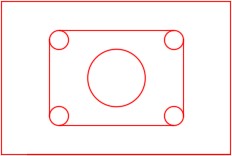
그림 9-1 도면 한계
그리기 범위
도면 범위는 현재 도면에서 보이는(해동된 레이어에서) 모든 기존 도면 객체를 둘러싸는 가장 작은 사각형으로 정의됩니다.
도면 한계를 벗어나서 도면을 그릴 수 있으므로 한계를 벗어난 객체는 일반 도면 표시에서 보이지 않을 수 있습니다.
도면 범위를 표시할 수 있게 되면 현재 도면에 있는 모든 보이는(해동된) 도면 객체가 그래픽 창에 표시됩니다.
도면 범위를 표시할 수 있는 것은 매우 중요합니다.
모델 공간(Model space)은 매우 방대하기 때문에, 때때로 객체들이 실수로 공간 저 멀리 배치되기도 합니다.
도면 내에서 이런 일이 발생하면 도면의 성능이 심각하게 저하될 수 있습니다.
이렇게 성능이 떨어진 도면에서 작업할 수 있는 유일한 방법은 잘못 배치된 객체를 찾아 삭제하는 것뿐일 때가 있습니다.
이러한 객체들은 '도면 범위(Drawing extents)'를 화면에 표시함으로써 쉽게 찾아낼 수 있습니다.
그림 9-2 도면 범위
도면 크기
모든 AutoCAD 도면의 일반적인 원칙은 항상 객체를 **실제 크기(Full scale)**로 그리는 것입니다.
축척(Scaling) 조정은 레이아웃의 **뷰포트(Viewports)**에서 이루어집니다.
이 내용은 모듈 18에서 학습합니다.
도면 단위
도면은 기본적으로 단위가 정해져 있지 않습니다(Unitless).
만약 도면에 '1'이라는 수치를 입력하고, 도면 작성자가 설정한 단위가 인치(Inches)라면, 이때 1은 1인치를 의미합니다.
그 시점부터 해당 도면에 입력되는 모든 수치는 인치 단위로 입력되어야 합니다.
다른 도면에서 작업자가 단위를 밀리미터(Millimeters)로 선택했다면, 그 도면에 입력되는 모든 숫자는 밀리미터 단위여야 합니다.
요약하자면, 도면을 처음 시작할 때 작성자는 어떤 단위를 사용할지 반드시 결정해야 합니다.
그 결정 이후로 도면에 입력되는 모든 숫자는 해당 단위에 맞춰 입력되어야 합니다.
확대 및 축소 (Zooming)
확대 및 축소(Zooming)란 객체의 실제 크기나 모델/배치 공간상의 위치를 변경하지 않고, 도면 객체를 눈에 더 가깝게 가져오거나 멀어지게 하는 과정입니다.
이는 설계 과정에서 매우 광범위하게 사용되는 중요한 도구입니다.
도면은 규모가 매우 클 수 있기 때문에, 세부적인 내용을 확인하기 위해 확대(Zoom in)하거나 전체적인 도면 작업을 위해 다시 축소(Zoom out)하는 능력을 반드시 갖춰야 합니다.
도면을 확대/축소하는 가장 효율적인 방법은 그래픽 커서를 확대하려는 영역의 중심에 두고마우스 휠을 앞뒤로 돌리는 것입니다.
AutoCAD의 ZOOM 명령어를 사용할 수도 있지만, 휠을 사용하여 확대/축소하는 것이 작업 속도를 비약적으로 향상시켜 줍니다.
화면 이동 (Panning)
화면 이동(Panning) 이란 모델 공간이나 배치 공간(Paper space) 내 객체들의 실제 위치를 물리적으로 옮기지 않고, 그래픽 창 안에서 기존 도면 객체들을 이리저리 옮겨가며 살펴보는 과정을 말합니다.
도면을 화면 이동하는 가장 효율적인 방법은 마우스 휠을 사용하는 것입니다.
휠을 누른 상태에서 마우스를 움직이면 도면을 이동시킬 수 있습니다.
마우스 휠을 누르고 있으면 그래픽 커서가 손바닥 모양의 커서(Pan Hand cursor)로 바뀝니다.
AutoCAD의 PAN 명령어를 직접 사용할 수도 있지만, 마우스 휠을 사용하는 것이 도면 작업 속도를 훨씬 더 높여줄 것입니다.
도면 재생성 (Regenerating the Drawing)
AutoCAD는 도면에 존재하는 모든 객체와 그 속성을 .dwg 파일 내에 데이터베이스 형식으로 저장합니다.
도면을 열면 AutoCAD는 이 .dwg 파일을 읽어 들여 도면 객체들을 하나씩 구성하고 그래픽 창에 표시합니다.
도면 작업을 하다 보면 가끔 .dwg 파일을 바탕으로 도면을 다시 구성해야 할 때가 있는데, 이를 재생성(Regeneration)이라고 합니다.
이 기능을 실행하는 명령어는 REGEN입니다.
도면을 재생성해야 하는 이유는 다양하며, 이는 향후 모듈에서 명확히 학습하게 될 것입니다.
일부 명령어는 자동으로 도면을 재생성하지 않으므로, 해당 명령을 실행했을 때 발생한 변경 사항을 화면에 강제로 표시하려면 사용자가 직접 REGEN 명령어를 실행해야 합니다.
AutoCAD 명령 Command: ZOOM ↲ or Command: Z ↲ (Shortcut)
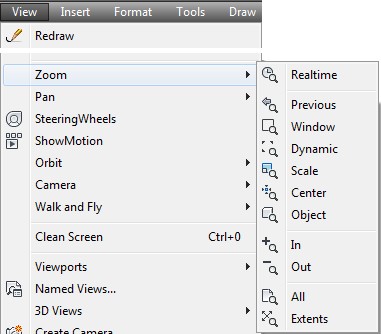
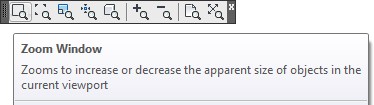
ZOOM 명령은 객체의 실제 크기를 변경하지 않고, 화면상의 객체를 사용자의 눈에 더 가깝게 가져오거나 더 멀리 떨어뜨려 보이게 하는 데 사용됩니다.
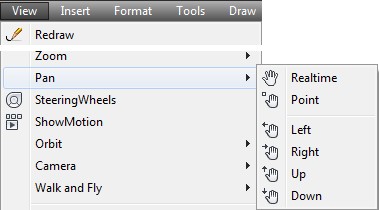
풀다운 보기확대 도구 모음확대 도구 모음
Memo
중앙 버튼이 휠로 된 마우스를 사용 중이라면, 확대하고자 하는 영역의 중앙에 그래픽 커서를 위치시킨 후 휠을 앞뒤로 굴려 도면을 확대하거나 축소할 수 있습니다.
AutoCAD의 ZOOM 명령을 직접 사용할 수도 있지만, 휠을 활용하면 도면 작업 속도를 비약적으로 높일 수 있습니다.
만약 휠 마우스가 없다면, 동일한 작업을 수행하기 위해 반드시 ZOOM 명령과 그 옵션들을 사용해야 합니다.
AutoCAD 명령 Command: PAN ↲ or Command: P ↲ (Shortcut)
PAN 명령은 도면 객체를 물리적으로 이동시키지 않고,
그래픽 창 안에서 화면을 이리저리 옮겨가며 보는 데 사용됩니다.
풀다운 보기 표준 도구 모음
Memo
중앙 버튼이 휠로 된 마우스를 사용 중이라면, 휠을 누른 상태에서 마우스를 움직여 도면을 화면 이동(Pan)할 수 있습니다.
AutoCAD의 PAN 명령을 직접 사용할 수도 있지만, 휠을 활용하면 도면 작업 속도를 비약적으로 높일 수 있습니다.
만약 휠 마우스가 없다면, 동일한 작업을 수행하기 위해 반드시 PAN 명령과 그 옵션들을 사용해야 합니다.
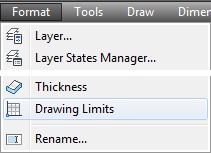
AutoCAD 명령 Command: LIMITS ↲ 단축키: 없음.
그림 단계 힌트 1
AutoCAD 명령 Command: REGEN ↲ or Command: RE ↲ (Shortcut)
REGEN 명령은 .dwg 파일에서 도면 객체를 재구성하여 그래픽 창에 표시하는 데 사용됩니다.
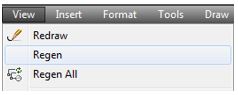
풀다운 보기
AutoCAD 명령 Command: VIEWRES ↲ 단축키: 없음.
VIEWRES 명령은 그래픽 창에서 원과 호를 표시할 때 사용하는 세그먼트(벡터)의 수를 설정합니다.
잊지 마세요!
AutoCAD 도면은 단위가 없습니다.
도면 작성자는 해당 도면에 사용할 단위를 결정합니다.
그 시점부터 해당 도면에 입력된 모든 숫자는 해당 단위여야 합니다.
Note
모든 AutoCAD 도면의 일반적인 원칙은 객체를 실제 크기(Full Scale)로 그리는 것입니다.
축척(Scaling) 조정은 레이아웃(Layout)의 **뷰포트(Viewport)**에서 수행됩니다.
Memo
모든 AutoCAD 도면에서 구성할 수 있는 유일한 객체는 선(Line)과 점(Point)뿐입니다.
원과 호는 도면이 재생성(Regenerate)될 때마다 계산되는 두 개의 XY 좌표점을 연결하는 수많은 직선들로 구성됩니다.
AutoCAD가 원과 호를 만드는 데 더 많은 선을 사용할수록, 화면에는 더 부드럽고 원형에 가깝게 표시됩니다.
VIEWRES 명령은 도면 내의 원과 호를 구성하거나 재생성할 때 사용하는 선들의 줌 퍼센테이지(해상도)를 설정합니다.
VIEWRES를 최대치인 20000으로 설정하면 원과 호가 매우 부드럽게 보이지만, 반면에 도면 내의 각 원과 호에 대해 그만큼 많은 점을 계산해야 하므로 AutoCAD의 처리 시간이 훨씬 오래 걸리게 됩니다.
도면의 VIEWRES 값을 설정할 때는 이러한 모든 사항을 반드시 고려해야 합니다.
LIMITS, ZOOM, PAN, REGEN 및 VIEWRES 명령 사용
1단계
도면을 엽니다.AutoCAD 2D 따라하기 08-1 .
2단계
SAVEAS 명령을 사용하여 도면을 AutoCAD 2D 따라하기 09-1이라는 이름으로 저장합니다.
3단계
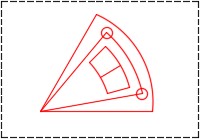
아래에 표시된 대로 ZOOM Extents 명령을 입력합니다.
그림은 그림과 같이 표시되어야 합니다.(그림 3단계)
Command: ZOOM
Specify corner of window, enter a scale factor (nX or nXP), or
[All/Center/Dynamic/Extents/Previous/Scale/Window/Object] : E
Command:
그림 3단계
Note
키보드에서 ZOOM Extents 명령을 입력하는 것이 더 쉽습니다.
단축키 Z와 E를 사용하면 빠릅니다.
4단계
마우스 휠을 돌려 그림을 확대하거나 축소해 보세요.
5단계
십자선을 대략 객체 중앙으로 이동하고 가운데 휠을 아래로 누르고 유지합니다.
손 모양 아이콘이 십자선을 대체합니다.
휠을 아래로 누른 상태에서 그림을 팬합니다.
6단계
도면을 해당 범위까지 확대하려면 ZOOM Extents 명령을 입력합니다.
7단계 아래에 표시된 대로 LIMITS 명령을 입력하여 도면 한계를 설정합니다.
Command: LIMITS
Reset Model space limits:
Specify lower left corner or [ON/OFF] <0.0000,0.0000>: Enter
Specify upper right corner <12.0000,9.0000>:  8.5,11
Command:
Note
도면 한계(Limits)의 왼쪽 아래 모서리를 항상 0,0으로 설정하는 것이 가장 좋습니다.
그렇게 하면 도면 객체들을 양(+)의 사분면에 유지하는 데 도움이 됩니다.
다시 말해, X와 Y 좌표값이 모두 양수가 됩니다.
8단계
아래에 표시된 것처럼 CIRCLE 명령을 사용하여 중심점이 X20, Y22이고 지름이 1인 원을 그리십시오.
Command: C
CIRCLE Specify center point for circle or [3P/2P/Ttr (tan tan radius)]:20,22
Specify radius of circle or [Diameter]: D
Specify diameter of circle:  1
Command:
9단계
ZOOM Extents 명령을 입력합니다.
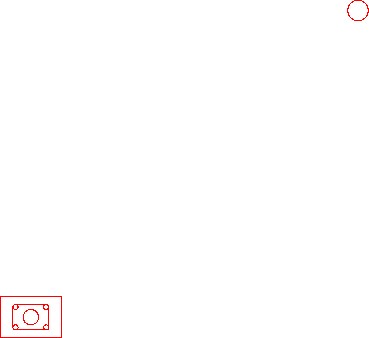
그림은 그림과 같이 표시되어야 합니다.(그림 9단계)
그림 단계 힌트 1
10단계
아래에 표시된 것처럼 CIRCLE 명령을 사용하여 중심점이 X-35, Y-35이고 지름이 1인 원을 그리십시오.
Command: C
CIRCLE Specify center point for circle or [3P/2P/Ttr (tan tan radius)]: -35,-35
Specify radius of circle or [Diameter]:  D
Specify diameter of circle:  1
Command:
11단계
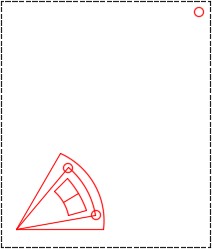
ZOOM Extents 명령을 입력합니다.
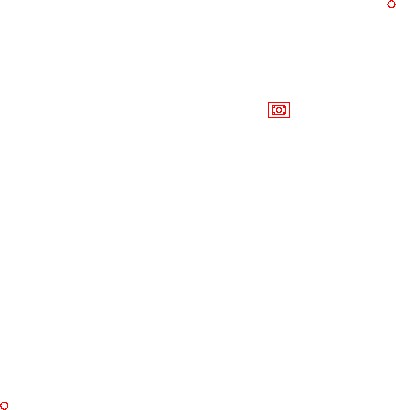
그림은 그림과 같이 표시되어야 합니다.(그림 11단계)
그림 11단계
Memo
ZOOM Extents(범위 확대) 명령을 사용하면 도면 내의 모든 기존 객체가 화면에 꽉 차게 표시되도록 도면이 확대/축소되는 것을 확인하세요.
12단계
8단계와 10단계에서 삽입한 두 개의 원을 삭제합니다.
ZOOM Extents 명령을 다시 입력합니다.
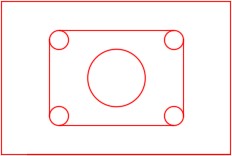
도면은 그림과 일치해야 합니다.(그림 12단계)
그림 12단계
13단계
아래에 표시된 대로 VIEWRES 및 REGEN 명령을 입력합니다.(그림 13단계)
Command: VIEWRES
Do you want fast zooms? [Yes/No] :  Y
Enter circle zoom percent (1-20000) <2000>:  20000
Command:  REGEN
Regenerating model
그림 13단계
Note
VIEWRES 명령의 "빠른 줌(fast zooms)" 질문에는 항상 Yes라고 답하십시오.
이제 원들이 20,000개의 벡터를 사용하여 표시됩니다.
VIEWRES 명령은 도면을 자동으로 재생성하지 않으므로, 설정된 해상도로 도면 객체들을 다시 구성하여 표시하려면 반드시 REGEN 명령을 실행해야 합니다.
14단계
도면을 저장하고 닫습니다.
Memo
ZOOM Extents(범위 확대) 명령은 도면 작업 중 매우 자주 사용되므로, 이를 실행하는 단축 방법이 있습니다.
커서를 그래픽 창의 임의의 위치에 두고 마우스 휠이나 중앙 버튼을 더블 클릭하십시오.
도면의 전체 범위를 표시하여 모든 객체를 찾으려 할 때는, 반드시 모든 레이어가 해제(Thaw) 및 켜기(On) 상태인지 확인해야 합니다.
Note
중앙 버튼이 휠로 된 마우스를 사용 중이라면, 휠을 앞뒤로 굴려 도면을 확대하거나 축소하십시오.
명령어를 입력하는 것보다 휠을 사용하여 줌을 조절하면 작업 속도가 훨씬 빨라집니다.
만약 컴퓨터에 휠 마우스가 없다면 ZOOM 명령을 사용해야 합니다.
또한, 휠은 도면을 이동(Pan)하는 데에도 사용할 수 있습니다.
화면을 이동시킬 부분으로 십자선을 옮긴 후 휠을 누르십시오.
그러면 그래픽 커서가 손바닥(Pan Hand) 아이콘으로 바뀝니다.
휠을 누른 상태에서 마우스를 움직여 도면을 이동시키십시오.
휠로 화면을 이동하는 것 역시 작업 속도를 높여줍니다.
중앙 휠 마우스가 없다면 PAN 명령을 사용해야 합니다.
중요사항
때로는 현재 도면을 .dwg 파일로부터 다시 생성해야 할 때가 있습니다.
도면 재생성은 REGEN 명령을 통해 수행됩니다.
만약 도면의 현재 표시 상태가 의심스럽다면, 명령을 실행하여 도면을 재생성하는 것이 좋습니다.
Note
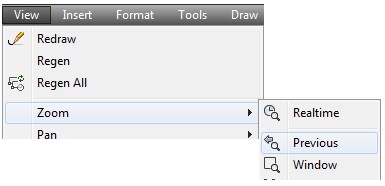
ZOOM Previous 명령을 사용하면 이전 확대 상태로 돌아갈 수 있습니다.
이를 통해 객체를 빠르게 확대하고, 그리거나 편집한 다음 이전 확대 상태로 돌아갈 수 있습니다.
확대 이전풀다운 보기
Note
AutoCAD 교재의 그 어떤 실습 과제에서도 계산기를 사용하지 마십시오.
기하학적 원리, 제도 기법, 객체 스냅(Object Snapping), 그리고 Construction objects(Construction Objects)를 활용하면 AutoCAD가 모든 계산을 대신 처리해 줄 것입니다.
요점 정리
도면 범위(Drawing Extents)는 도면에 존재하는 모든 객체를 둘러싸는 가장 작은 직사각형 영역을 의미합니다.
항상 모델 공간(Model Space)의 모든 객체는 실제 크기(Full Size) 또는 1:1 축척(Full Scale)으로 그리십시오.
AutoCAD 도면은 기본적으로 단위가 정해져 있지 않습니다(Unitless).
해당 도면에 어떤 단위(mm, inch 등)를 사용할지는 도면을 작성하는 설계자가 결정합니다.
도면이 재생성될 때, AutoCAD는 .dwg 파일로부터 도면 데이터를 다시 구성합니다.
도면을 열 때 자동으로 재생성되지만, 이미 열려 있는 도면은 REGEN 명령을 사용하여 강제로 재생성할 수 있습니다.
따라하기 9-1
허용 시간: 40분.
이름 : AutoCAD 2D Lab 09-1 , 단위 : Millimeters
레이어 이름 : Object, 객체 , 레이어 객체 : Construction objects, 모든 객체 , 색상 : 253, 빨간색
1단계
위에 표시된 레이어 체계(layering scheme)를 사용하여 레이어를 설정합니다.
2단계
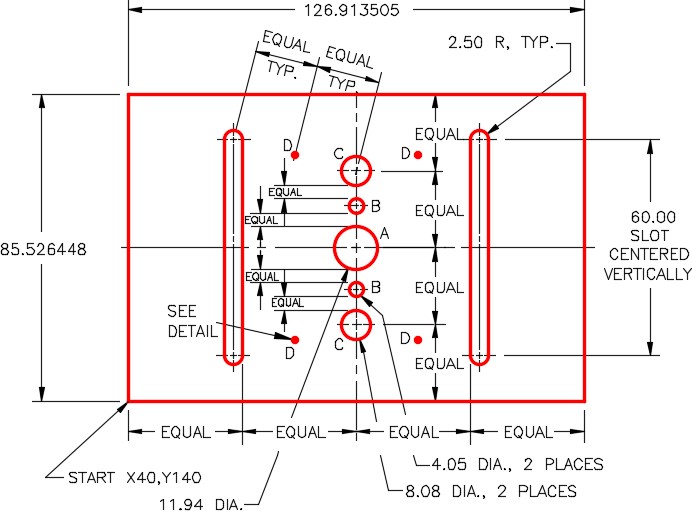
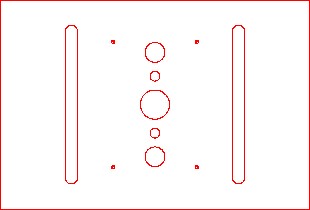
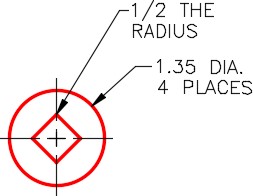
그림에 표시된 객체를 레이어 체계(layering scheme)를 사용하여 그립니다. (그림 2A, 2B 및 2C 단계)
그림 2A 단계
Note:
이 실습 과제이나 AutoCAD 2D 책의 다른 실습 과제을 완료하는 데 계산기를 사용하지 마십시오.
AutoCAD는 기하학 원리, 그리기 기술, 객체 스내핑 및 Construction objects를 사용하여 모든 수학을 대신 처리합니다.
그림 2단계 B 완성된 도면그림 2단계C 세부 사항
3단계
UNITS 명령을 입력합니다.
단위 대화 상자에서 삽입 단위를 밀리미터로 설정합니다.
4단계
정답지(Key)로 도면의 정확성을 확인하세요.
5단계
오류가 있는 경우 'Key' 레이어를 끄고 도면을 수정하세요.
6단계
레이어 키를 켜세요.
그림이 여전히 정확하지 않으면 7단계로 돌아가세요.
7단계
레이어 전환: 키를 끕니다.
8단계
도면을 저장하고 닫습니다.
작도 기법
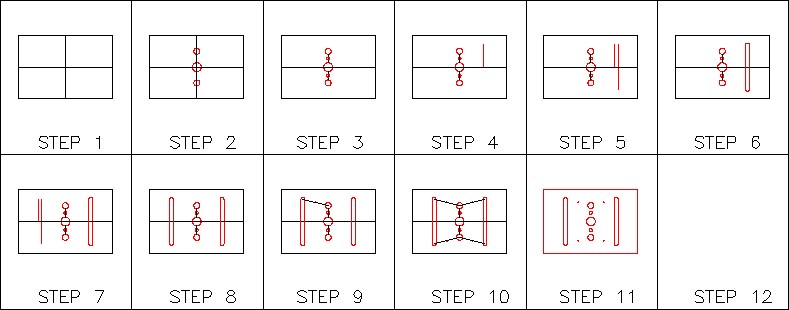
다음 단계들은 여러분이 AutoCAD를 사용하여 객체를 작도하는 법을 배우는 데 도움을 주기 위해 제안하는 작도 기법입니다.
이는 하나의 제안된 방법일 뿐이며, 다른 작도 기법을 사용하여 도면을 정확하게 완성할 수 있다면 그것이 더 중요합니다.
여러분의 작도 기법을 저자의 방식과 비교해 보는 것도 좋은 방법입니다.
그림 단계 힌트 1
Memo
- 다음 힌트를 사용하지 않고 연습 도면을 완성하기 위해 최선을 다하세요.
- 막혀서 스스로 완성할 수 없다면 다음 힌트를 사용하여 도움을 받으세요.
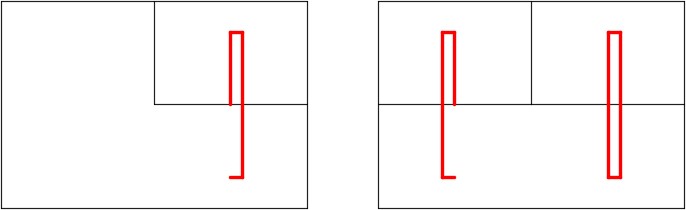
힌트 1
그림을 보세요.
(그림 힌트 1A 및 1B)
그림 힌트 1A그림 힌트 1B
힌트 2
원 B에 대한 보조선.(그림 힌트 2)
그림 힌트 2
힌트 3
원 D를 그리기 위한 구성.(그림 힌트 3)
그림 힌트 3
힌트 4
도면의 Construction objects.(그림 힌트 4)
그림 힌트 4 보조선
따라하기 9-2
허용 시간: 30분.
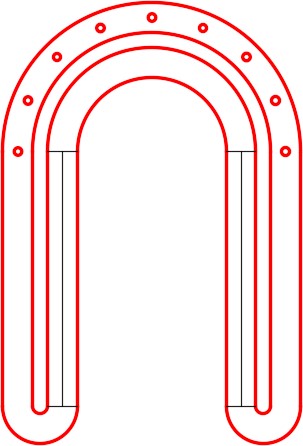
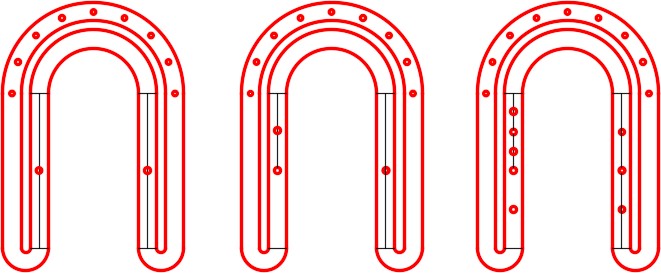
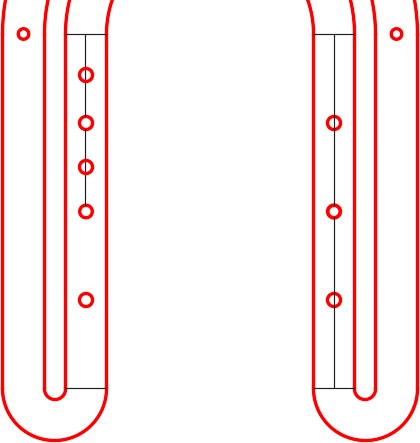
이름 : AutoCAD 2D Lab 09-2
레이어 이름 : Object, 객체 , 레이어 객체 : Construction objects, 모든 객체 , 색상 : 253, 빨간색
1단계
위에 표시된 레이어 체계(layering scheme)를 사용하여 레이어를 설정합니다.
2단계
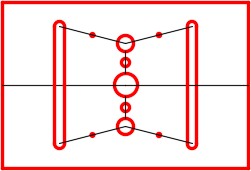
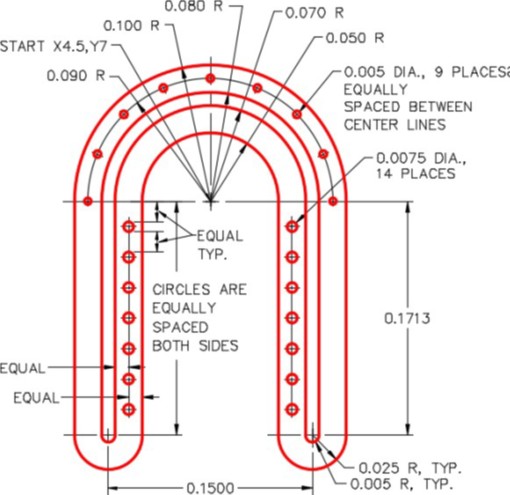
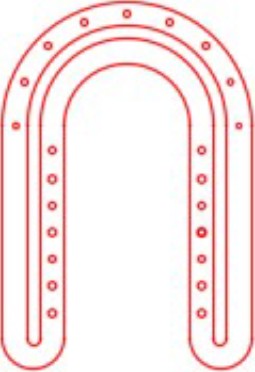
그림에 표시된 객체를 레이어 체계(layering scheme)를 사용하여 그립니다. (그림 2A 및 2B 단계)
Memo
이것은 매우 작은 물체입니다.
작업하려면 확대해야 합니다.
그림 2A 단계그림 2단계 B 완성된 도면
Note
이 실습 과제이나 AutoCAD 2D 책의 다른 실습 과제을 완료하는 데 계산기를 사용하지 마십시오.
AutoCAD는 기하학 원리, 그리기 기술, 객체 스내핑 및 Construction objects를 사용하여 모든 수학을 대신 처리합니다.
3단계
viewres를 10,000으로 설정하고 그림을 다시 생성하세요.
4단계
UNITS 명령을 입력합니다.
단위 대화 상자에서 삽입 단위를 밀리미터로 설정합니다.
5단계
키로 도면을 확인하세요.
키 이름은 도면 이름과 동일합니다.
6단계
오류가 있으면 'Key' 레이어를 끄고 그림을 수정하세요.
7단계
레이어 키를 켜서 도면을 확인하세요.
여전히 부정확하다면 7단계로 돌아가세요.
8단계
레이어 전환: 키를 끄고 레이어 고정: 건설.
9단계
도면을 저장하고 닫습니다.
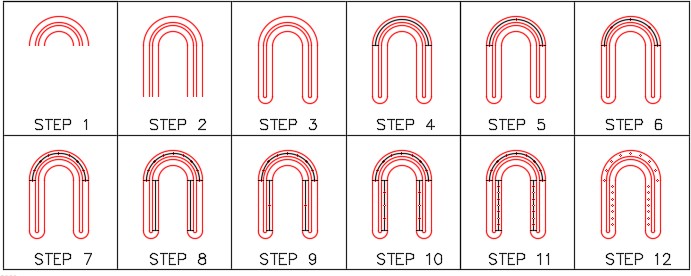
작도 기법
다음 단계들은 여러분이 AutoCAD를 사용하여 객체를 작도하는 법을 배우는 데 도움을 주기 위해 제안하는 작도 기법입니다.
이는 하나의 제안된 방법일 뿐이며, 다른 작도 기법을 사용하여 도면을 정확하게 완성할 수 있다면 그것이 더 중요합니다.
여러분의 작도 기법을 저자의 방식과 비교해 보는 것도 좋은 방법입니다.
그림 단계 힌트 1
Memo
- 다음 힌트를 사용하지 않고 연습 도면을 완성하기 위해 최선을 다하세요.
- 막혀서 스스로 완성할 수 없다면 다음 힌트를 사용하여 도움을 받으세요.
힌트 1
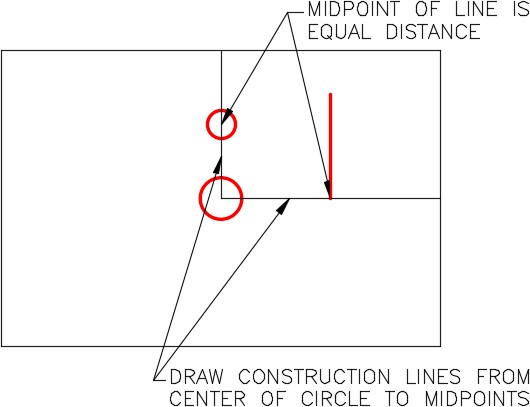
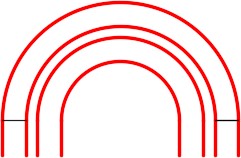
그림과 같이 호의 끝에서 호의 끝까지 두 개의 보조선을 그립니다.
(그림 힌트 1)
그림 힌트 1
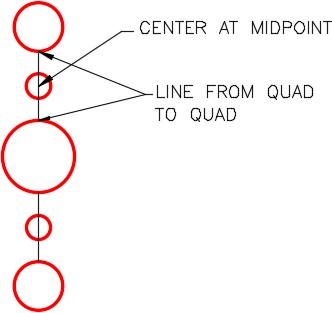
힌트 2
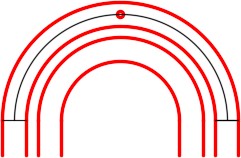
힌트 1단계에서 그린 보조선의 중간 지점에 중심을 두고 두 개의 원을 그립니다.
오른쪽 원의 중심에서 왼쪽 원의 중심까지 호를 구성합니다.
호의 중간 지점에 원을 그립니다. (그림 단계 힌트 2)
그림 힌트 2
힌트 3
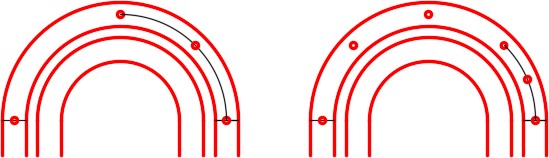
힌트 2단계에서 그린 구성 호를 지웁니다.
원의 중심에서 원의 중심까지 구성 호를 그립니다.
호의 중간 지점에 원을 그립니다.
이 작업을 세 번 더 반복해야 합니다.(그림 힌트 3A 및 3B)
그림 힌트 3A 그림 힌트 3B
힌트 4
호의 끝에서 호의 끝까지 4개의 보조선을 삽입합니다.
선의 중간점에서 양쪽의 선의 중간점까지 보조선을 그립니다.(그림 힌트 4)
그림 힌트 4
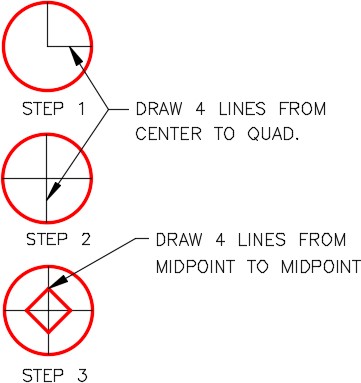
힌트 5
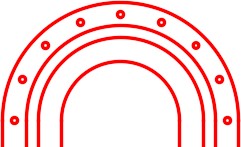
양쪽 선의 중간 지점에 원을 그립니다.
보조선을 지우고 원의 사각형에서 선의 중간 지점까지 새로운 보조선을 그립니다.
사각형에서 중간 지점까지 그리는 것이 중요합니다.
선의 중간 지점에 원을 삽입합니다.
보조선을 지우고 그림에 표시된 대로 반복합니다.
(그림 힌트 5A 및 5B)